BSS Guía de Instalación
1. Instalación del módulo BSS
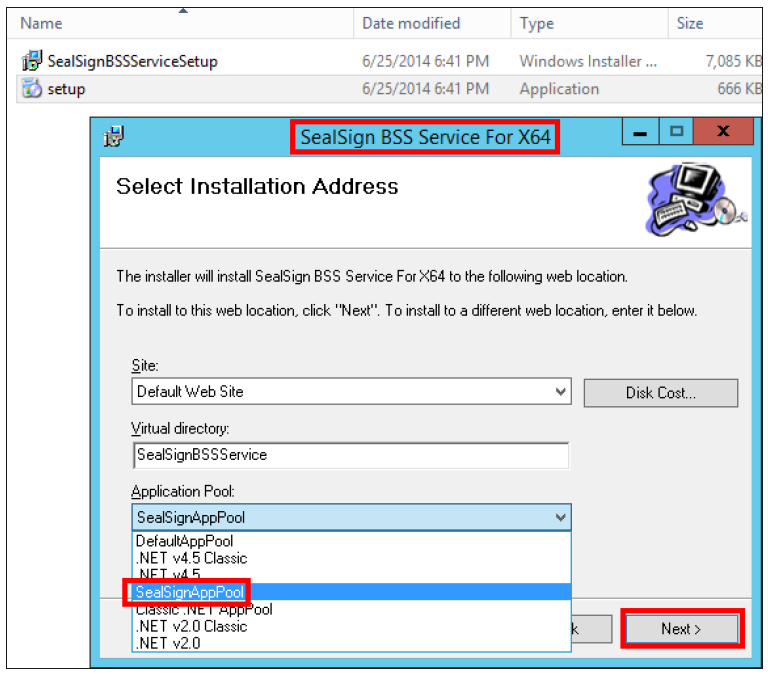
La instalación del módulo se realiza como muchos programas de Microsoft Windows, es decir, siguiendo los pasos de un asistente.
Durante la instalación, hay que indicar de la lista de sitios web disponibles, aquel en el que se desea instalar el servicio de firma electrónica SealSign DSS, el nombre del directorio virtual y el Application Pool de aplicación que se configuró en el IIS (SealSignAppPool en este caso).
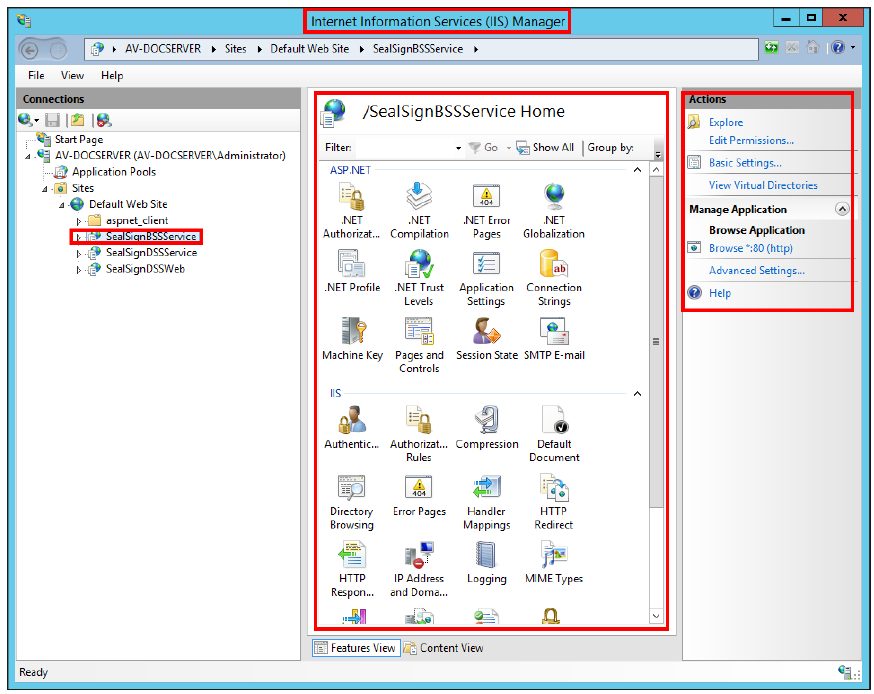
Tras la instalación se ha añadido como un programa más en la lista de programas del Panel de Control, y en el IIS se mostrará como una aplicación web.
2. Configuración del módulo BSS
Se realiza en el fichero de configuración connectionStrings.config. Este se encuentra ubicado en el directorio SealSignBSSService del sitio Web donde se haya instalado el producto. Dicho fichero incluye la cadena de conexión a la base de datos creada anteriormente en SQL Server (SealSignDSS), además de otros parámetros que hay que tener en cuenta:
\InetPub\wwwroot\SealSignBSSService
1.1. SQL Server
Dicho fichero incluye la cadena de conexión a la base de datos creada anteriormente en SQL Server (SealSignDSS):
  <connectionStrings>
      <add name="SealSignDSSConnectionString"
        connectionString="Data Source=localhost;
        Initial Catalog=SealSignDSS;
        Trusted_Connection=Yes;
        persist security info=False;
        TrustServerCertificate=True" />
  </connectionStrings>
1.2. Oracle
En caso de que la base de datos sea Oracle, hay que modificar los siguientes parámetros:
-
Cambiar el valor de la clave FactoryProvider y establecerlo a System.Data.OracleClient en el fichero web.config ubicado en el mismo directorio en el que se encuentra el fichero connectionStrings.config.
-
En la etiqueta connectionStrings hay que configurar la cadena de conexión para el acceso a Oracle. En esta dirección es posible informarse sobre la creación de cadenas de conexión en Oracle.
-
Hay que modificar el atributo connectionString de la etiqueta SealSignDSSConnectionString, y establecerlo con el siguiente formato:
  Data Source=(DESCRIPTION=(ADDRESS=(PROTOCOL=XXX)(HOST=XXX)(PORT=XXX))
  (CONNECT_DATA=(SID=XXX)));User Id=identificadorUsuario;Password=Contraseña;
Un ejemplo de conexión podría ser el siguiente:
-
Fichero web.config
...<appSettings><add key="FactoryProvider" value="System.Data.OracleClient" />...</appSettings>... -
Fichero connectionStrings.config
<connectionStrings><add name="SealSignDSSConnectionString"connectionString="Data Source=(DESCRIPTION=(ADDRESS=(PROTOCOL=TCP)(HOST=172.54.110.112)(PORT=1521))(CONNECT_DATA=(SID=orcl)));User Id=SealSignDSS; Password=1234546;” /></connectionStrings>
1.2. PostGreSQL
En caso de que la base de datos sea PostGre, hay que modificar los siguientes parámetros:
-
Cambiar el valor de la clave FactoryProvider y establecerlo a Npgsql en el fichero web.config ubicado en el mismo directorio en el que se encuentra el fichero connectionStrings.config
-
En la etiqueta connectionStrings hay que configurar la cadena de conexión para el acceso a PostGre. En esta dirección URL https://www.connectionstrings.com/npgsql/ es posible informarse sobre la creación de cadenas de conexión en Oracle.
-
Hay que modificar el atributo connectionString de la etiqueta SealSignDSSConnectionString, y establecerlo con el siguiente formato:
server=XXXX;userid=XXXX;password=XXXX;database=XXXX
Un ejemplo de conexión podría ser el siguiente:
-
Fichero web.config
...<appSettings><add key="FactoryProvider" value="Npgsql" />...</appSettings>... -
Fichero connectionStrings.config
<connectionStrings><add name="SealSignDSSConnectionString"connectionString=" server=localhost;userid=postgres;password=POSTGRES;database=SealSignDSS”/></connectionStrings>